Asantos - Nie 21 Lut, 2010 22:27 Temat postu: Tutorial zdarzeń Aby przyciągnąć większą rzeszę użytkowników, wrzucam ten poradnik, w którym nauczę wszystkich tworzenia podstawowych zdarzeń. Najpierw skorzystajcie z tutoriala Ayene o mapach. Zaczynamy!!! Otwieramy program i rysujemy dowolną mapę.
Zaznaczone mam 3 przyciski - pierwszy to warstwa mapy, drugi to ołówek i trzeci to skala.
Teraz przełączamy na strukturę zdarzeń - znaczek "Ev" od Events - zdarzenia. To tutaj tworzymy wszystko co ma się pojawić, a co nie dotyczy efektów wizualnych (choć potem dowiecie się, że nie do końca). Widzimy, że na naszą mapę jest nałożona siatka. Jedna komórka (kratka) to możliwość stworzenia jednego zdarzenia. Zdarzenie - to każda informacja oraz zmiana w losach bohatera - zmiana doświadczenia, poziomu, umiejętności, złota, ekwipunku, stworzenie misji, wiadomości, walki, efektów pogodowych lub zmiany ekranu, pojawienie się nowych postaci i tak w nieskończoność.
Klikamy na jedną z komórek lewym i prawym (lub tylko prawym) przyciskiem myszy, tutaj możemy wybrać zdarzenie (1), potem je kopiować/wklejać i wycinać (2), dodawać typowe zdarzenia jak teleport, drzwi, skrzynki i karczmę (odpoczynek) oraz pozycje startowe, tj. gracza, statku, balonu i ew. wózka.
Wybieramy pozycję startową gracza, będzie to tak wyglądało.
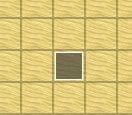
Teraz wybieramy inne miejsce na mapie i klikamy - każda zaznaczona komórka wygląda tak. Teraz klikamy enter/LPM dwukrotnie i otwiera nam się okno. Omówię je w dalszej części tekstu.
To jest podstawowe okno zdarzenia. Kliknijmy na razie OK nie zmieniając niczego. Na górze (na pasku) mamy ID czyli dosłownie numer seryjny zdarzenia. Pod paskiem (z lewej) możemy wybrać nazwę zdarzenia (domyślna to "EvXXX"), a z prawej nowe strony zdarzenia.
Zatwierdziliśmy nasze zdarzenie, które nie robi nic. Zauważmy, że kolor komórki się zmienił, a to znaczy, że w tej komórce znajduję się zdarzenie (widać je tylko w projekcie - nie w czasie gry!). Otwórzmy nasze zdarzenie nie robiące nic. Przypatrzmy się temu fragmentowi okna zdarzenia.
Tutaj dodajemy wszystkie funkcje i zadania naszego zdarzenia, które wymieniłem nieco wyżej.
To jest okno wyboru zdarzeń. Ma aż trzy strony, w którym są wszystkie funkcje. Opisze je krok po kroku, ale nie bój się włączyć programu i po prostu na chybił trafić uczyć się tych funkcji. Wybieramy pierwszą funkcję - wiadomość. Pozostałe oznaczone kropką: * wiadomość, wybór, tablica znaków * przełączniki, zmienne, krótkie przełączniki, stoper * warunek, pętla, złamanie pętli, wyjście ze zdarzenia, typowe zdarzenia, oznaczniki do których zawsze możemy wrócić - podobne do pętli * zmiany ekwipunku, złota i drużyny * zmiana parametrów drużyny i graczy Nie martw się jeśli tego nie rozumiesz, powoli wszystko objaśnię.
Mamy tutaj okno wiadomości. Czarny prostokąt, to portret człowieka (NPC lub bohaterów), "batch entry" to długa wiadomość, która nie zmieści się w oknie, "preview" to podgląd (róbcie go często bo przy pisaniu wiadomości, kiedy mamy portret, często ucina tekst). Wybierzmy teraz jakiś portret klikając dwukrotnie na czarny prostokąt.
Pojawi nam się spis portretów, wybieramy jeden z nich i klikamy ok (lub klikamy 2 razy na portret).
Piszemy byle jaką wiadomość. Teraz uwaga! Na dole mamy 2 rozwinięcia, to z lewej to forma okienka (zwykłe - normal window; brak okienka - transparent; czarne okno - background), to z prawej to umiejscowienie okna (top - na górze; bottom - na dole; middle - środek). Ustawiamy wiadomość jak chcemy, klikamy ok. Teraz mamy okno zdarzenia z wpisem po prawej. Na razie spójrzmy z lewej strony.
Tam również jest czarny prostokąt -to tutaj oznajmisz programowi jak ma wyglądać twoje zdarzenie (kto ma je przedstawiać: skrzynka, drzwi czy człowiek). Robimy to podobnie jak w wiadomości - 2 razy LPM i wybieramy z listy jakiegoś ludzika.
Teraz omówimy te 2 rozszerzenia i 4 znaczniki wyboru. Options/opcje, to kolejno "walking..." - dzięki temu postać będzie odgrywała swoją animację, gdy to rozkażemy; "stepping..." - dzięki temu postać będzie non-stop odgrywać animację; "direction..." - dzięki temu zdarzenie nie będzie się obracać (ważne przy kufrach) oraz "through" oznaczające przezroczystość zdarzenia, czyli możliwość przejścia go i przez niego. Priority/priorytet - czyli to czy zdarzenie będzie się znajdować dosłownie pod bohaterem (below), na jego poziomie (same as) oraz nad nim (above). Trigger/wywołanie - zdarzenie wykona się kiedy naciśniemy enter (button), kiedy je dotkniemy (player touch), kieyd ono dotknie nas (event touch), równolegle z innym (parallel) oraz automatycznie (autorun - z tym postępujmy ostrożnie!).
Teraz czas na ten fragment okna. Warunki! Określają kiedy zdarzenie ma się wykonać, np. "switch" - wykona się kiedy jakiś przełącznik jest włączony; "variable" - jw. tylko dotyczy zmiennej o wartości "x" i większej; "self switch" - czyli krótki przełącznik; "item" i "actor" - kiedy posiadamy danego bohatera lub przedmiot; P.S. Jeśli chcemy mieć inny warunek wykonania zdarzenia, ustawmy "warunek/branch", który ma większe możliwości.
Teraz zainteresujemy się poruszaniem naszego zdarzenia. Type/typ to rodzaj poruszania się (fixed - brak; custom - jak chce gracz; aproach - za bohaterem; random - chaotycznie), "move route" to wybór ścieżki chodu przy opcji "custom", "speed" to oczywiście prędkość poruszania :), zaś "Freq" to częstotliwość, czyli jak często będzie wykonywać ruchy (krok za krokiem czy płynnie).
Teraz uruchamiamy nasz program. Przy opcjach wiadomości "transparent", "middle" oraz priorytetem zdarzenia powyżej bohatera (above) oraz wywołanie enterem (action button) wygląda to tak jak powyżej. Widzicie bohatera stojącego za, a właściwie pod człowieczkiem? No właśnie, tak działa priorytet. Pozmieniajcie sobie funkcję i sami dowiedzcie się jak one działają - tak się najszybciej nauczycie. Ale co teraz zrobić, kiedy nasz bohater chcę nam powiedzieć, że lubi placki, ale tylko raz!? Są dwa sposoby: 1 to "erase event", czyli klikamy dwukrotnie pod wiadomością, i z drugiej strony funkcji wybieramy "erase event" (niestety po wyjściu z naszej mapy na inną i powrót do niej, ludzik znów się do nas odezwie) oraz niezawodna funkcja, czyli przełączniki, które wam pokaże.
Klikamy dwukrotnie tam, gdzie mamy wiadomość. Wybieramy z pierwszej strony "self switch" i wybieramy przełącznik od A do E (bodajże). Weźmy "A" i ustalmy, że jest "ON" (włączony). Nazwa przełącznik kojarzy wam się pewnie z wajchą lub dźwignią - i dobrze się wam kojarzy! Bo do tego służą przełączniki. Coś (np. wydarzenie lub gracz) przekłada wajchę i zaczyna się dziać coś innego (np. jakaś nowa informacja lub nagroda), ktoś znów przełącza wajchę i wracamy do punktu wyjścia.
Tutaj widzimy zadeklarowany przełącznik "A", będzie on działał w tym zdarzeniu. Po wywołaniu wydarzenia, "wajcha" przełącza się. Teraz ustawmy (przyciskiem "New event page" u góry) nową stronę zdarzenia. Ustawiamy wszystko (prócz wiadomości o plackach) z pierwszej strony na drugą.
Kropkami zaznaczyłem najważniejsze przyciski (nowe strony zdarzeń, strony zdarzeń). Zwróćmy uwagę, że w warunkach ustawiłem przełącznik "A" musi być "ON", aby to zdarzenie się wykonało. Strona, gdzie wcześniej mieliśmy wiadomość o plackach, teraz jest pusta, zaś wszystkie funkcję dotyczące ludzika ustawiłem tak samo jak w pierwszej stronie. Teraz zdarzenie wykona się tak: 1.Kiedy bohater znajduję się pod ludzikiem, klikamy Enter. 2.Ludzik mówi nam o plackach. (przełącznik "A" ustawia się na "ON") 3.Klikamy Enter i wiadomość znika. (koniec zdarzenia) 4.Klikamy Enter. (ponowne uruchomienie zdarzenia) 5.Nic się nie dzieje! (strona druga jest pusta) Dopóki nie wydarzy się cud (taki żarcik) i przełącznik znów nie będzie "OFF", to będzie się wykonywać tylko druga strona zdarzenia. To by było na tyle! Chciałem się tak odwdzięczyć użytkownikom za pomoc :) Proszę nie pisać tu postów i zamknąć temat, bo chcę go jeszcze edytować. Wszelkie sugestie proszę kierować na PW!!! pw115 - Nie 21 Lut, 2010 22:33 Bardzo szczegółowy, estetyczny poradnik. W sam raz dla początkujących oby tak dalej Asantos - Pon 22 Lut, 2010 06:40 dzięki ale teraz nie mogę go edytować ;/ chociaż chyba będzie przejrzyście jak dodam kolejne części w nowych tematach, nikt się nie pogubi :) radek02 - Pon 22 Lut, 2010 11:41 uuuuuuuuuuuu ale o robiłeś !! 
Sage - Pon 22 Lut, 2010 14:53 Świetna robota. Tutorial niby do VX, ale skryptowanie w XP i VX bardzo wiele się nie różni :) Fajnie, że wytłumaczyleś na czym polegają przełączniki - nie do końca znałem zasadę ich działania. Dzięki bardzo za tutka. Asantos - Pon 22 Lut, 2010 16:03 starałem się to wytłumaczyć tak, jak sam to pojąłem - dzięki za miłe słówko, w weekend dokończę tutka :D Kable - Pon 22 Lut, 2010 16:05 Nawet se nie wyobrażasz jak ułatwiłeś mi robótkę :P świetne :P xRadiniks - Sob 16 Lip, 2011 22:20 Thanks! Dzięki za pomoc :) Grosik997 - Pią 16 Wrz, 2011 00:08 Świetny poradnik ;) adsi2000 - Pon 03 Paź, 2011 18:16 mi to z jedna czynnoscia co ma sie tylko powtarzac nie dziala :( reasum - Wto 27 Gru, 2011 23:09 Super tutorial :) Tego mi było potrzeba :) Szlak mnie trafiał jak mi się okno wiadomości otwierało bez przerwy :) a tu takie proste sposoby, żeby to "zjeść" :) naprawdę super :) Abercjusz - Pią 27 Sty, 2012 08:27 Brawo Wolnomularzu 
Talmidah - Sro 01 Lut, 2012 22:29 No no. Boski poradnik =] Raj dla początkujących ;d BiałyShikamu - Nie 04 Lis, 2012 20:47 Niezły poradnik kontynuuj proszę. v3.0 może o skryptach? makerowiec64 - Pon 05 Lis, 2012 08:03 Właśnie,zrobiłbyś o skryptach,bo ty tak estetycznie i jasno piszesz. BiałyShikamu - Pon 05 Lis, 2012 13:27 Tylko nie jak je wgrywać , jak je zrobić prosimy  . .
|